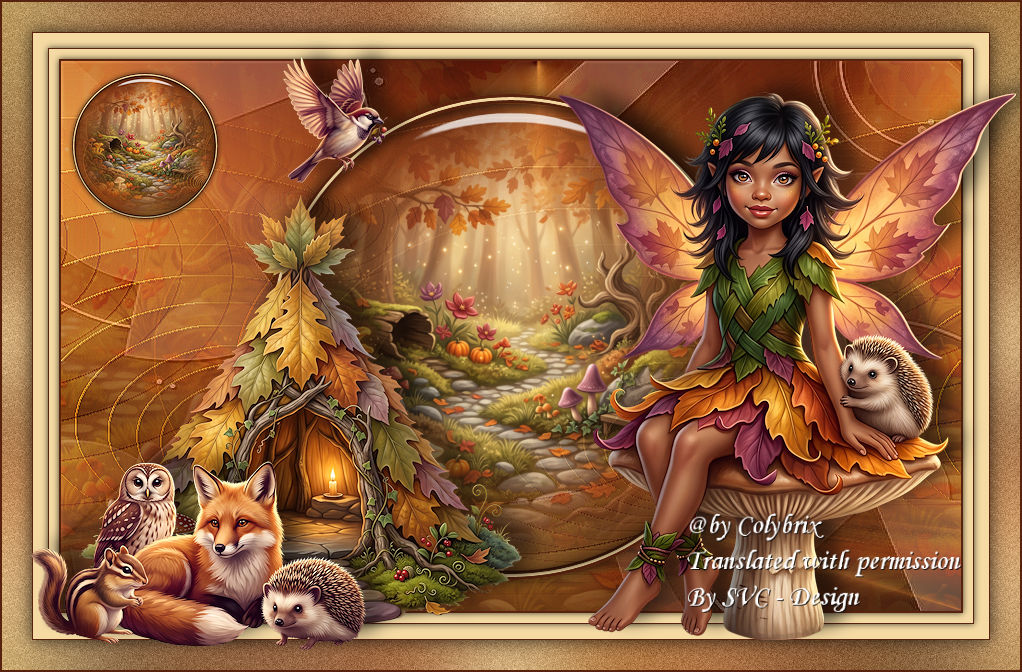
Deze les is gemaakt met PSPX9
Maar is goed te maken met andere versies .
© by SvC-Design

Materialen Download :

******************************************************************
Materialen :
Alpha Feerie d Automne
Autumn Forest Fairy-animalgroup1
Autumn Forest Fairy-bird2
Autumn Forest Fairy-paper9
Autumn Forest Fairy-shelter2
Autumn Forest Fairy-tube16
Catimini_maskca10
Mist Autumn Forest Fairy-paper9
Palette
******************************************************************
Filters:
Effecten – insteekfilters - Alien Skin Eye Candy 5 Impact – Glas
Effecten – insteekfilters - Mura's Meister - Perspective Tiling
******************************************************************
Kleurenpallet:
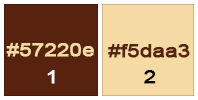
******************************************************************
Werkwijze
Bij gebruik van andere tubes en kleuren, kan de mengmodus en/of laagdekking verschillen
******************************************************************
Algemene voorbereidingen :
Installeer eerst je filters voor je PSP opent !!
Maskers : opslaan in je maskerfolder in PSP, tenzij anders vermeld
Textuur & Patroon : opslaan in je textuurfolder in PSP
Selecties : opslaan in je map Selecties in PSP
Open je tubes in PSP
******************************************************************
We gaan beginnen Veel plezier!
Denk eraan om je werk regelmatig op te slaan
******************************************************************
1.
Open Alpha Feerie d Automne
Venster – dupliceren
Minimaliseer het origineel – we werken op de kopie
Selecties – alles selecteren
2.
Open Autumn Forest Fairy-paper9
Bewerken - kopieren
Bewerken – plakken in de selectie
Aanpassen – vervagen – gaussiaanse vervaging
Bereik: 45
Selecties – niets selecteren
3.
Effecten – Reflectie Effecten – weerspiegeling
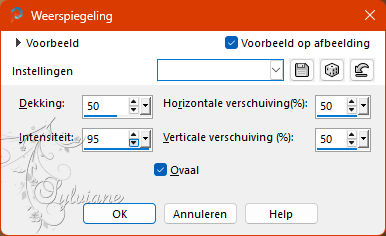
Effecten – randeffecten – accentueren
4.
Lagen – Dupliceren
Afbeelding – Spiegelen – horizontaal spiegelen
Afbeelding – spiegelen – verticaal spiegelen
Mengmodus: Zacht licht
Lagen – Samenvoegen – Omlaag Samenvoegen
5.
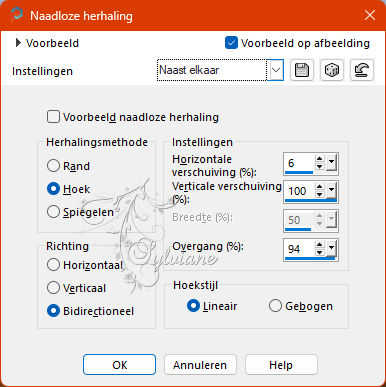
Effecten – afbeeldingseffecten – naadloze herhaling – naast elkaar
6.
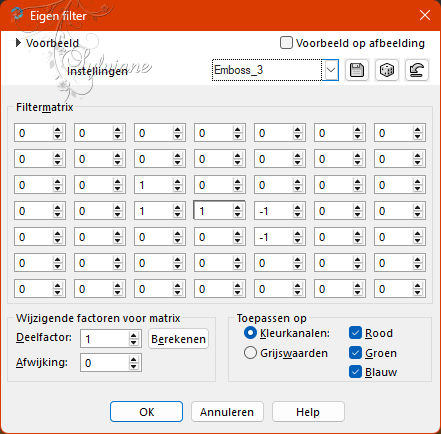
Effecten – eigen filter – emboss 3
7.
Lagen – nieuwe rasterlaag
Vul met de witte kleur
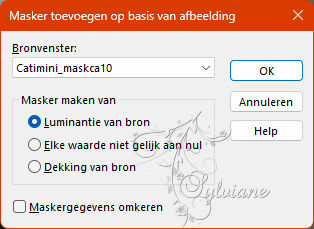
Lagen – Nieuwe Maskerlaag – Uit Afbeelding Catimini_maskca10
Effecten – randeffecten – accentueren
Lagen – Samenvoegen – Groep Samenvoegen
8.
Mengmodus: Luminantie (oud)
laagdekking op: 50%
Effecten – 3D effecten – slagschaduw
2/ 2/ 75/2 - zwarte kleur
9.
Plaats je op de onderste laag
Selectie – Selectie Laden/Opslaan – Selectie Laden uit Alfakanaal - Selectie 1
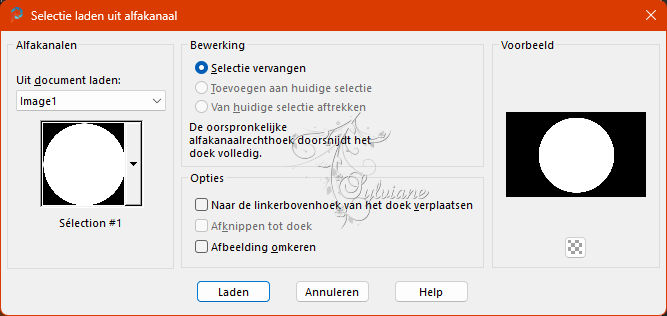
Selectie – Laag maken van een Selectie
Lagen – schikken – omhoog
10.
Lagen – nieuwe rasterlaag
Open Mist Autumn Forest Fairy-paper9
Bewerken - kopieren
Bewerken – plakken in de selectie
11.
Lagen – Dupliceren
Lagen – Samenvoegen – Omlaag Samenvoegen
12.
Lagen – nieuwe rasterlaag
Vul met kleur 1
Selectie – wijzigen – inkrimpen met – 3px
Vul met kleur 2
Selectie – wijzigen – inkrimpen met – 3px
Vul met kleur 1
Selectie – wijzigen – inkrimpen met – 3px
Druk op delete van uw toetsenbord
13.
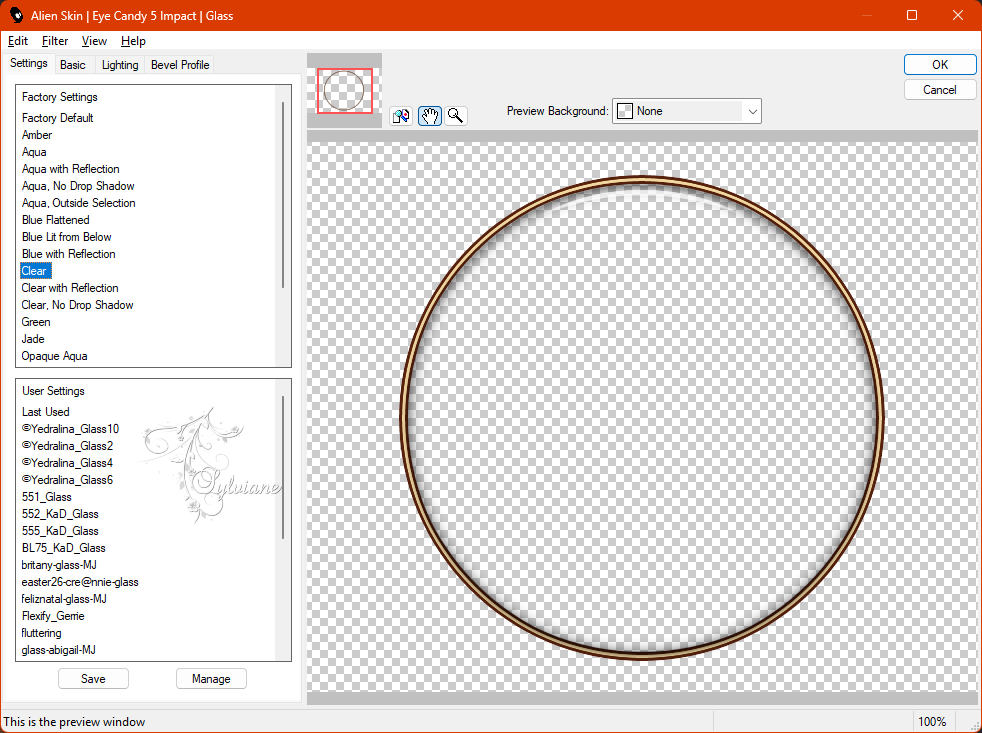
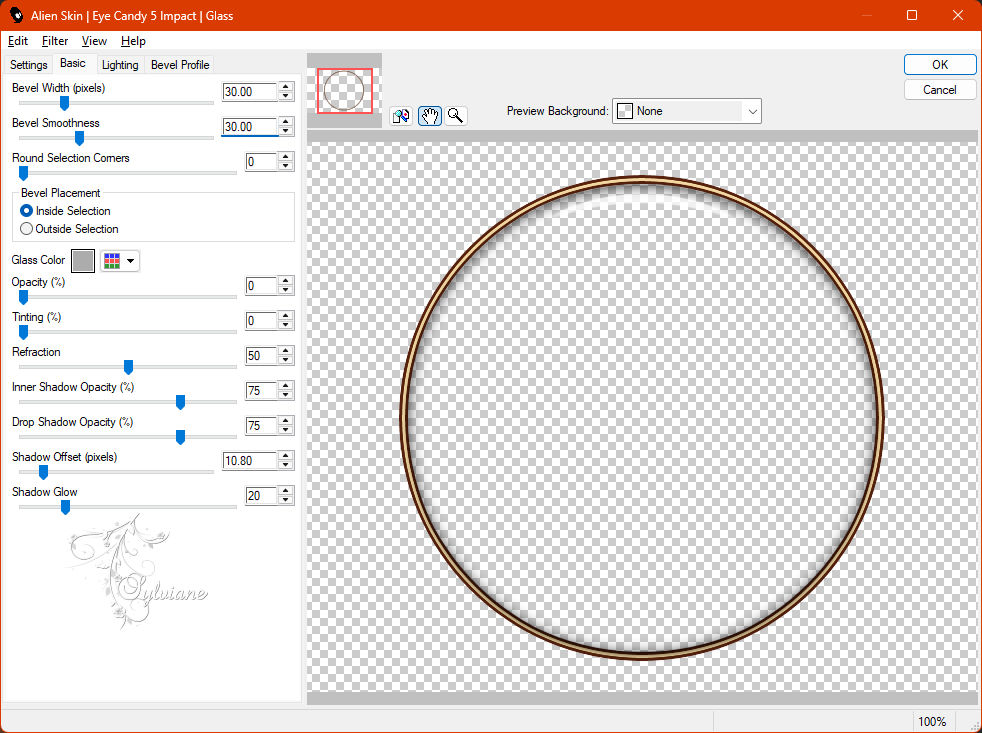
Effecten – insteekfilters - Alien Skin Eye Candy 5 Impact – Glas
Tab-instellingen : clear
Basis tab, ik heb de 1e eaanpassing van 30 gezet
14.
Selecties – niets selecteren
Lagen – Samenvoegen – Omlaag Samenvoegen (2 x)
Effecten – 3D effecten – slagschaduw
0/ 0/ 75/ 25 - Zwarte Kleur
15.
Plaats jezelf op de onderste laag (Raster 1)
Lagen – Dupliceren
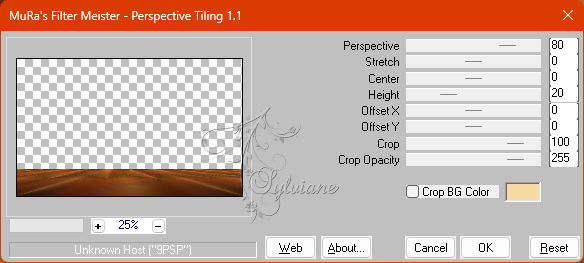
Effecten – insteekfilters - Mura's Meister - Perspective Tiling
16.
Activeer toverstaf - doezelen tot 50

Klik in het transparante gedeelte
Druk 5 keer op uw Delete-toets
Selecties – niets selecteren
*Vergeet niet om de doezelen van de toverstaf terug te zetten naar 0
17.
Effecten – 3D effecten – slagschaduw
0/ 0/ 75/ 25 - Zwarte Kleur
Bewerken – plakken als nieuwe laag (misted tube zit in geheugen)
Effecten – afbeeldingseffecten – naadloze herhaling – naast elkaar
Mengmodus: zacht licht
*Ik heb de laagdekking van de laag niet veranderd, het is aan u om te zien of het nodig is voor uw persoonlijke versies
18.
Activeer de bovenste laag
Bewerken - Kopiëren
Bewerken – plakken als nieuwe afbeelding (zet aan de kant voor later )
19.
Afbeelding – Randen Toevoegen -symmetrisch - 2 pixels – kleur 1
Selecties – alles selecteren
20.
Afbeelding – Randen Toevoegen -symmetrisch - 10 pixels – kleur 2
Effecten – 3D effecten – slagschaduw
0/ 0/ 75/ 10 - zwarte kleur
Selecties – niets selecteren
21.
Afbeelding – Randen Toevoegen -symmetrisch - 1 pixel – kleur 1
Selecties – alles selecteren
22.
Afbeelding – Randen Toevoegen -symmetrisch - 15 pixels – kleur 2
Effecten – 3D effecten – slagschaduw
0/ 0/ 75/ 10 - zwarte kleur
Selecties – niets selecteren
23.
Afbeelding – Randen Toevoegen -symmetrisch - 1 pixel – kleur 1
Selecties – alles selecteren
24.
Afbeelding – Randen Toevoegen -symmetrisch - 30 pixels – kleur 2
25.
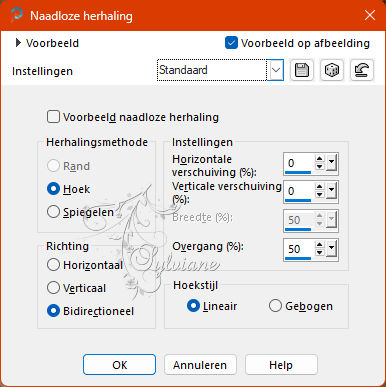
Effecten – afbeeldingseffecten – naadloze herhaling - standaard
26.
Selecties – Omkeren
Aanpassen – vervagen – gaussiaanse vervaging
Bereik: 45
Aanpassen - Ruis toevoegen/ verwijderen - Ruis Toevoegen
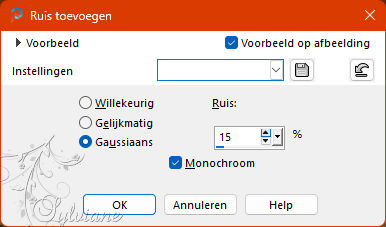
Selecties – Omkeren
Effecten – 3D effecten – slagschaduw
0/ 0/ 75/ 25- zwarte kleur
Selecties – niets selecteren
27.
Open Autumn Forest Fairy-tube16
Bewerken – kopiëren
Bewerken – plakken als nieuwe laag
Afbeelding – formaat wijzigen – 30%
Geen vinkje bij formaat van alle lagen wijzigen
28.
Plaats aan de rechterkant
Aanpassen – Scherpte – Verscherpen
Effecten – 3D effecten – slagschaduw
-10/ 20/ 50/ 25 - zwarte kleur
29.
Open Autumn Forest Fairy-bird2
Bewerken – kopiëren
Bewerken – plakken als nieuwe laag
Afbeelding – formaat wijzigen – 30%
Geen vinkje bij formaat van alle lagen wijzigen
Afbeelding – Spiegelen – horizontaal spiegelen
Effecten – 3D effecten – slagschaduw
-10/ 20/ 50/ 25 - zwarte kleur
Plaats linksboven aan de rand van de cirkel
30.
Open Autumn Forest Fairy-shelter2
Bewerken – kopiëren
Bewerken – plakken als nieuwe laag
Afbeelding – formaat wijzigen – 60%
Geen vinkje bij formaat van alle lagen wijzigen
Aanpassen – Scherpte – Verscherpen
Effecten – 3D effecten – slagschaduw
-10/ 20/ 50/ 25 - zwarte kleur
Plaats aan de linkerkant
31.
Open Autumn Forest Fairy-animalgroup1
Bewerken – kopiëren
Bewerken – plakken als nieuwe laag
Afbeelding – formaat wijzigen – 50%
Geen vinkje bij formaat van alle lagen wijzigen
Aanpassen – Scherpte – Verscherpen
Effecten – 3D effecten – slagschaduw
-10/ 20/ 50/ 25 - zwarte kleur
Plaats aan de linkerkant
32.
Activeer uw plaatje dat jeop punt 18 aan de kanten hebt gezet
Afbeelding – formaat wijzigen – 30%
Geen vinkje bij formaat van alle lagen wijzigen
Bewerken - Kopiëren
Bewerken – plakken als nieuwe laag
Activeer het selectiegereedschap (druk op K op uw toetsenbord)
En voer de volgende parameters in:
Pos X : 65 – Pos Y : 65
Druk op M.
Aanpassen – Scherpte – Verscherpen
33.
Afbeelding – Randen Toevoegen -symmetrisch - 2 pixels – kleur 1
34.
Zet je watermerk erop
Zet de watermerk erop van de auteur
35.
Lagen - samenvoegen – alle lagen samenvoegen
Formaat wijzigen naar 950 pixels
Opslaan als jpeg
Back
Copyright Translation 2026 by SvC-Design
------------------------------------------------------------------------------
Dank aan allen die een creatie hebben gemaakt